Overzicht inhoud
In dit hoofdstuk leggen we de verschillende onderdelen van een Craft CMS overzichtspagina uit. Je komt deze elementen tegen in verschillende delen van het Control Panel, zoals in de Entries en Assets secties. Hoewel de inhoud kan verschillen, is de manier waarop deze pagina's functioneren grotendeels hetzelfde.
# Taal selectie & Multisite
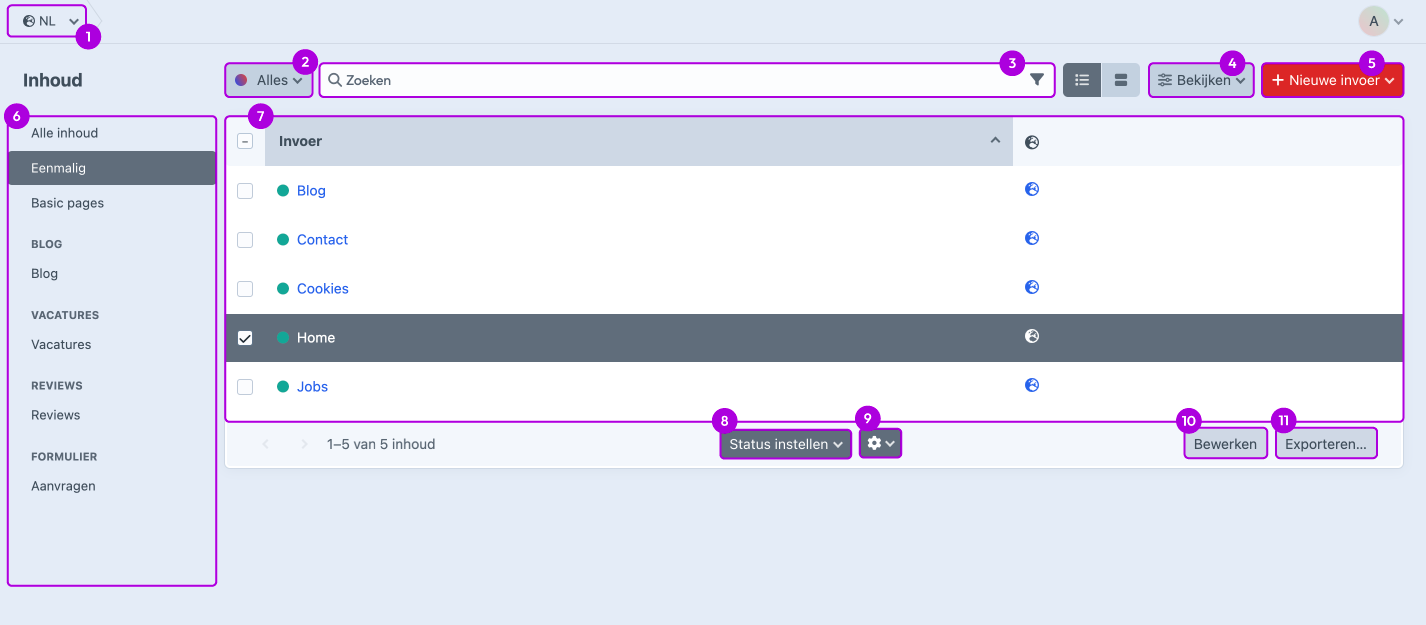
(zie afbeelding - blok 1)
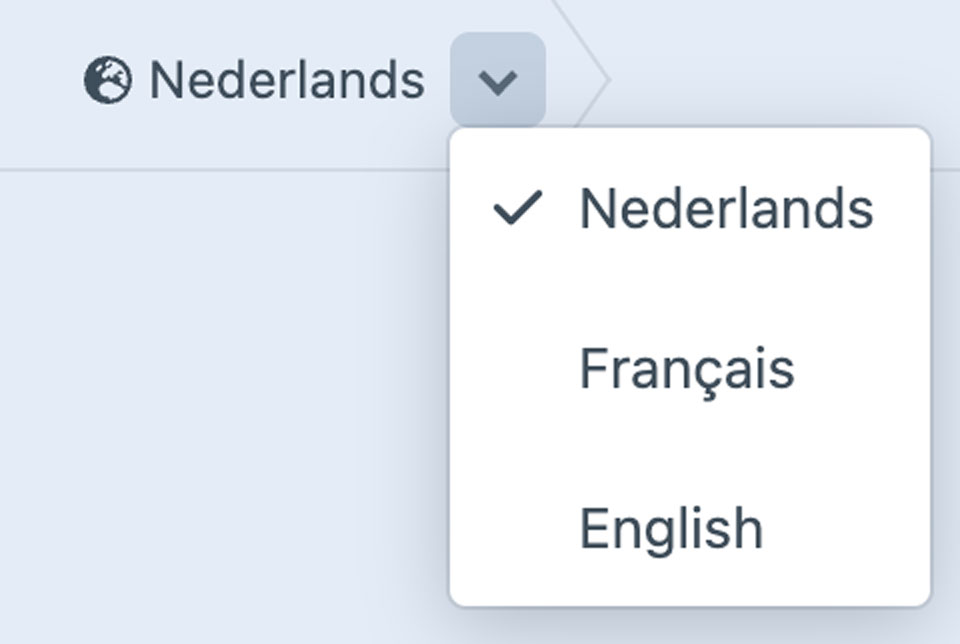
Wanneer je meerdere sites beheert binnenin 1 Craft-omgeving, dan zie je bovenaan het overzicht een dropdown knop met een wereldbol icoontje naast de titel. Als dat niet het geval is, verschijnt er alleen een knop op een detailpagina.
Je site in een andere taal wordt ook beschouwd als een aparte site in Craft.
# Filter met behulp van een status
(zie afbeelding - blok 2)
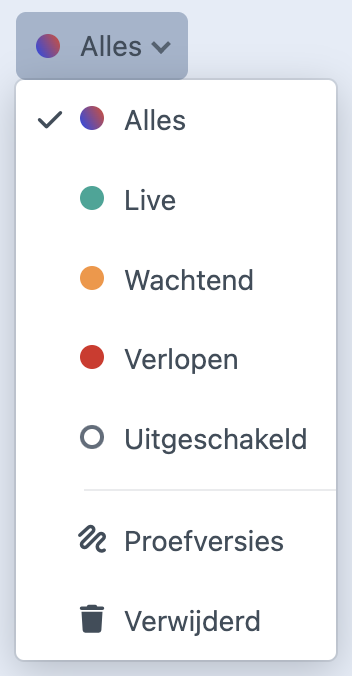
Je kunt filters gebruiken om enkel gegevens te tonen die aan een bepaalde status voldoen. Zo kun je bijvoorbeeld alleen actieve pagina's laten weergeven.
Klik op de knop Alles button to open the dropdown menu with available status filters. The options in this menu vary depending on the section you’re in. As a general guide: green indicates items that are live or active, orange means pending, and red represents expired or discontinued items. A transparent bullet indicates that the item is disabled.
Als je Proefversies kiest, krijg je een overzicht van alle items die nog in bewerking zijn. De optie Verwijderd toont een lijst van alle verwijderde items.
Tip: Je kunt de status ook rechtstreeks wijzigen op de detailpagina van een item. Bovendien wordt het label van de knop altijd bijgewerkt om de huidige geselecteerde status weer te geven.
# Zoeken & filteren
(zie afbeelding - blok 3)
# Zoeken
Gebruik de zoekbalk bovenaan de pagina om te zoeken op specifieke trefwoorden. Zo kun je snel items terugvinden waarin die woorden voorkomen, als ze bestaan. Zorg ervoor dat de filter Alles is geselecteerd om in alle beschikbare items te zoeken.

# Filteren
Tijdens het zoeken kun je ook extra filters toepassen. Dit is bijvoorbeeld handig als je de resultaten wilt verfijnen op basis van een specifieke datum of auteur. Je vindt deze optie onder het trechterpictogram aan de rechterkant van de zoekbalk.
Klik op de knop Voeg een filter toe om een lijst met beschikbare filteropties te openen. Kies de gewenste filter en klik op Toepassen om het resultaat te verfijnen..
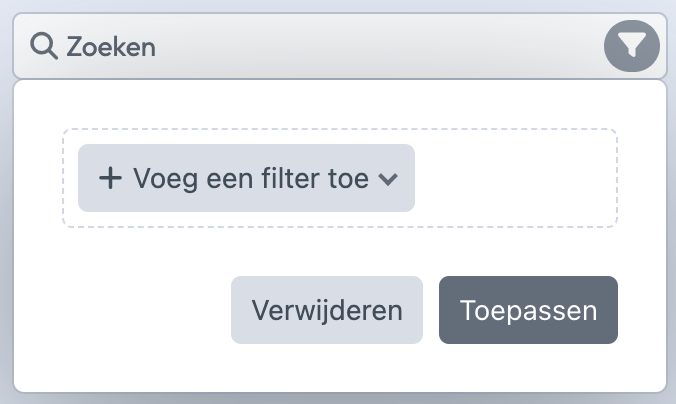
Je kunt meerdere filters tegelijk toepassen.
Wanneer een filter actief is, kleurt het trechtericoon donkergrijs. 
# Sorteren & kolomweergave
(zie afbeelding - blok 4)
# Sorteren
Je kunt kolomgegevens sorteren door op de kolomtitel te klikken of via de knop Bekijken rechts van de zoekbalk. Dit opent een venster met twee knoppen waarmee je de gegevens oplopend of aflopend kunt sorteren. Met de optie Sorteer op kun je bovendien specifiek sorteren op bijvoorbeeld titel, datum, enzovoort.

Sorteren is actief wanneer de knop donkergrijs wordt weergegeven. 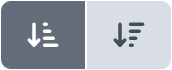
Niet elke kolom kan worden gesorteerd door op de kolomtitel te klikken.
# Kolomweergave
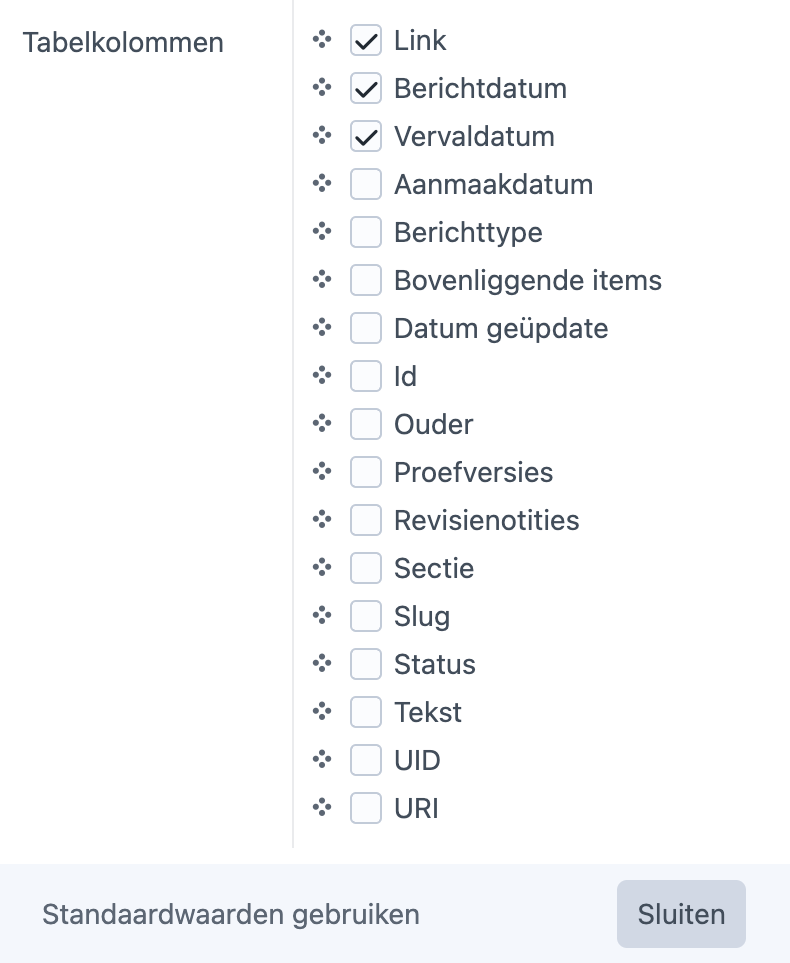
Via de knop Bekijken geeft ook toegang tot de instellingen voor kolomweergave. Je kunt zelf kiezen welke kolommen zichtbaar zijn op de overzichtspagina. De volgorde kun je aanpassen door het item te verslepen via de vier stipjes.
# Nieuwe content toevoegen
(zie afbeelding - blok 5)
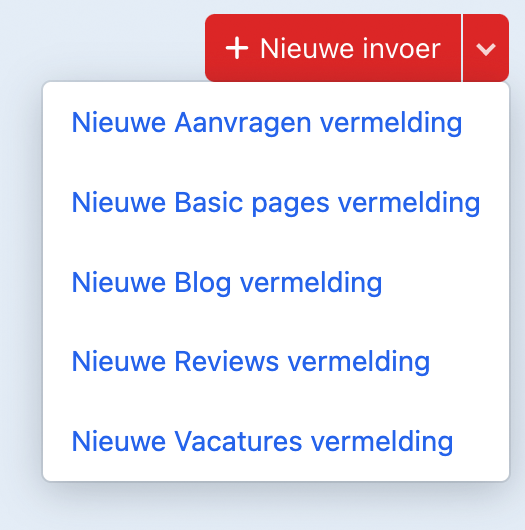
Rechtsboven aan de pagina zie je in het rood Nieuwe invoer om nieuwe content toe te voegen. Als je hierop klikt, wordt er een nieuw item aangemaakt in de sectie waar je het laatst in werkte. Met het pijltje naast de knop kun je rechtstreeks een item aanmaken in een andere sectie, zonder eerst naar die locatie te moeten gaan.
# Weergave middenmenu
(zie afbeelding - blok 6)
De indeling en weergave van het middelste menu hangen deels af van de inhoud. Tijdens de ontwikkeling zorgt de developer voor een logische opbouw die afgestemd is op jouw website.
Deze aanpassingen kunnen alleen worden gedaan door je websiteontwikkelaar.
# Bestaande content bewerken
(zie afbeelding - blok 7)
Door op de titel van het item te klikken, kun je de entry openen en bewerken. Meer informatie hierover vind je bij Inhoud (Entries).
# Status instellen
(zie afbeelding - blok 8)
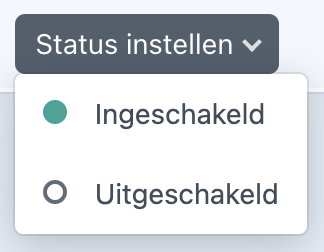
Zodra een item wordt geselecteerd op de overzichtspagina, wordt de knop Status instellen rechtsonder actief. Hiermee kun je één of meerdere items tegelijk activeren of deactiveren.
# Verwijderen in bulk
(zie afbeelding - blok 9)
Als je een item selecteert op de overzichtspagina, verschijnt er rechtsonder een tandwielpictogram. Van daaruit kun je een of meer items tegelijk verwijderen. Als je maar één item hebt geselecteerd, kun je het ook bekijken of bewerken.
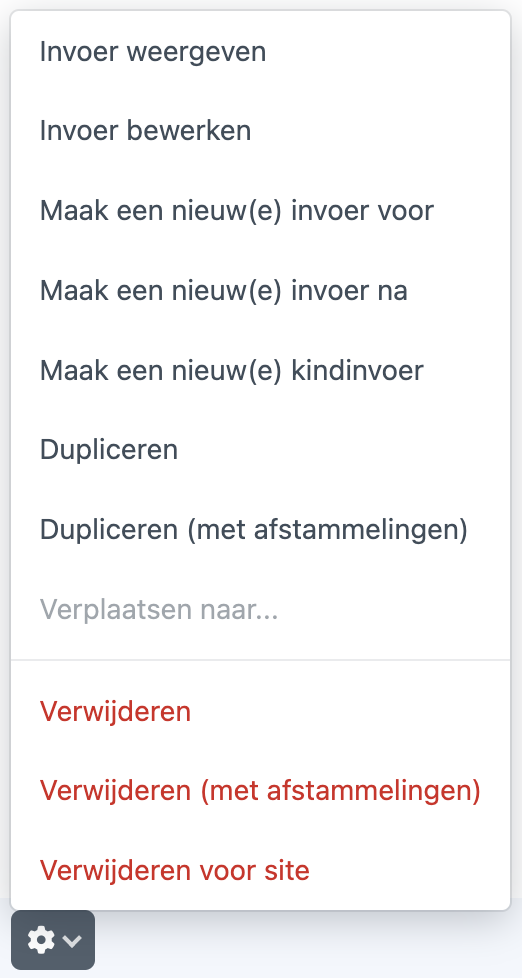
Afhankelijk van het type geselecteerd item, kunnen er verschillende opties verschijnen.
# Exporteren
(zie afbeelding - blok 10)
Je kunt gegevens uit een weergave exporteren via de knop Exporteren rechtsonder op de pagina. Dit is handig om een back-up te maken of om data te importeren in een ander systeem. Kies het type export en het gewenste bestandsformaat. Indien nodig kun je een aantal regels opgeven om de export te beperken. Klik daarna op Exporteren.
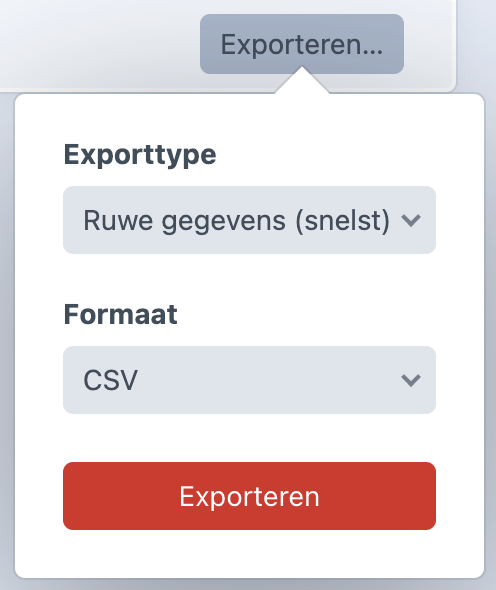
Als je veel content wilt exporteren, kan het handig zijn om de export te beperken tot 10 regels. Zo kun je snel controleren of het resultaat is wat je verwacht.