Bestanden (Assets)
In dit hoofdstuk leggen we uit hoe je bestanden kunt organiseren en beheren in Craft. Bestanden worden assets genoemd en zijn te vinden via het menu Assets. De meest gebruikte bestanden zijn afbeeldingen, maar je kunt ook Word-documenten, Excel-bestanden, PDF's en meer uploaden.
# Overzichtspagina
Onderdelen die al zijn uitgelegd in het hoofdstuk Overzicht inhoud worden hier niet opnieuw besproken.
# Bestanden organiseren
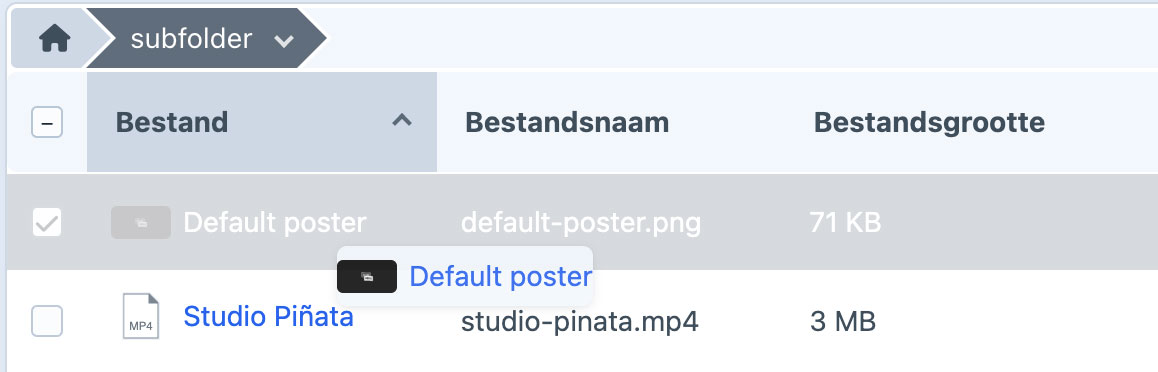
Je kunt assets eenvoudig organiseren door ze te verslepen naar een aangemaakte map of submap.
Wanneer je een asset naar een andere locatie verplaatst, wordt het pad automatisch aangepast.
Houd er rekening mee dat het wijzigen van het pad van een asset de vindbaarheid ervan kan beïnvloeden!
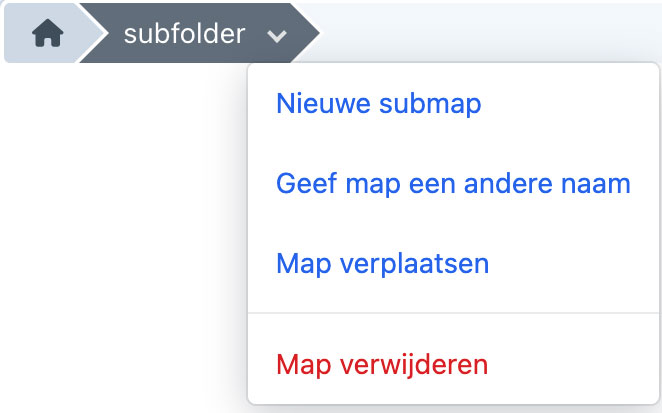
Achter de naam van een map of submap zie je een pijltje dat naar beneden wijst. Dit opent een menu met opties die specifiek gelden voor die map, zoals de naam wijzigen, een nieuwe map aanmaken, de map verplaatsen of verwijderen.
De mapnaam wordt actief wanneer je erop klikt in het pad, pas dan verschijnt het pijltje.
Het verwijderen van een map zorgt ervoor dat alle inhoud permanent wordt verwijderd, zonder enige waarschuwing!
# Weergave-opties overzichtspagina
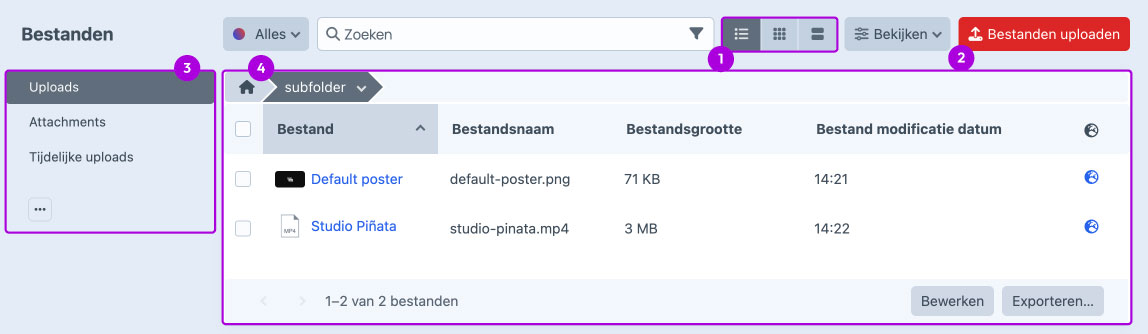
(zie afbeelding - blok 1)
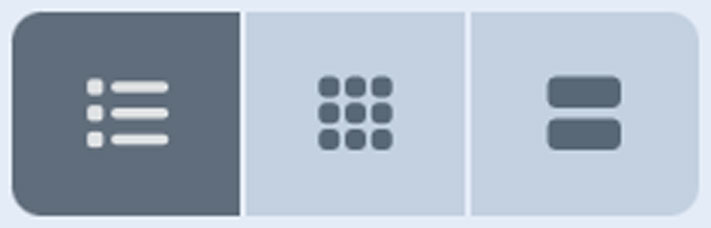
Er zijn drie weergaveopties beschikbaar: lijstweergave, miniatuurweergave en een kaarten weergave waarin zowel de miniatuur als de bestandsnaam zichtbaar zijn. Je kunt tussen deze weergaven schakelen via de knop rechtsboven.
# Bestanden uploaden
(zie afbeelding - blok 2)
Je kunt één of meerdere lokale bestanden tegelijk uploaden naar het Craft-systeem via de knop Bestanden uploaden. Veelvoorkomende ondersteunde bestandsformaten zijn PDF, PNG, JPG en SVG.
Je kunt ook bestanden uploaden zonder de knop te gebruiken. Sleep eenvoudig één of meerdere bestanden rechtstreeks in je browservenster. De upload start dan automatisch.
De maximale bestandsgrootte is afhankelijk van de instellingen van de ontwikkelaar. Zowel Craft als de server waarop Craft draait hebben elk hun eigen limieten. Meestal is dit ingesteld op 16 MB per bestand.
Voor optimale prestaties raden we aan om afbeeldingsbestanden onder de 2 MB te houden en videobestanden onder de 6 MB. Is je afbeelding groter dan dit formaat, dan raden we aan om deze eerst te comprimeren met een gratis tool zoals ImageResizer. Bij twijfel of beperkingen kun je contact opnemen met je webontwikkelaar.
# Menu weergave
(zie afbeelding - blok 3)
Voor een uitgebreide uitleg over hoe je het menu kunt aanpassen, ga naar het hoofdstuk Overzicht inhoud - Kolomweergave
Maak mappen aan om je afbeeldingen overzichtelijk te organiseren. Klik met de rechtermuisknop op het menu om een nieuwe submap aan te maken.
# Bestanden aanpassen
(zie afbeelding - blok 4)
Het is mogelijk om bestanden te bewerken of aan te passen nadat je ze naar Craft hebt geüpload. Vink het bestand aan dat je wilt bewerken en klik op het tandwiel naast het taalkeuzemenu. Sommige opties zijn afkomstig van geïnstalleerde plugins.
Als je meerdere bestanden tegelijk selecteert, verschijnen in het menu alleen de opties die op alle geselecteerde bestanden van toepassing zijn.
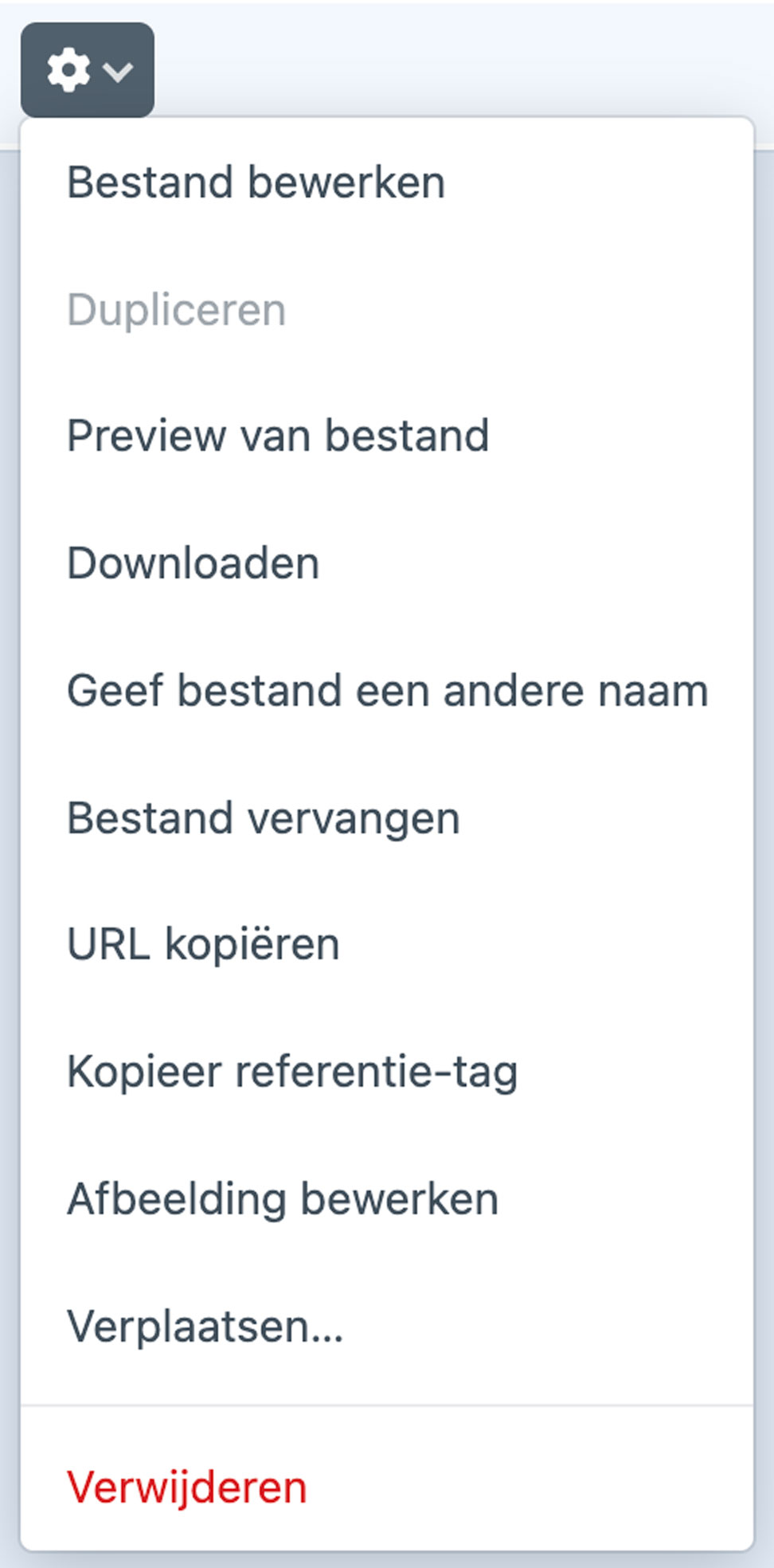
Preview van bestand
Toont een voorbeeld van de afbeelding.
Downloaden
Selecteer één of meerdere assets en klik op Downloaden om ze op je computer op te slaan. Handig als je het originele bestand niet meer hebt.
Bestand bewerken
Opent de detailpagina van het bestand. Meer informatie over dit onderwerp volgt later.
Geef bestand een andere naam
Wanneer een bezoeker een afbeelding downloadt, is de bestandsnaam zichtbaar. Daarom kan het handig zijn om de naam van het bestand direct in Craft aan te passen, zonder dat je het lokaal eerst hoeft te hernoemen.
Bestand vervangen
Vervangt het geselecteerde bestand door een nieuw bestand. Hiermee kun je een afbeelding die op meerdere plekken op je website wordt gebruikt in één keer bijwerken. Zo hoef je het oude bestand niet te verwijderen, geen nieuwe te uploaden en niet op elke pagina handmatig het pad naar de afbeelding aan te passen.
URL kopiëren
Kopieert de link naar het bestand naar je klembord, zodat je deze direct met iemand kunt delen.
Kopieer referentie-tag
Elk item heeft een uniek ID, dat voornamelijk intern door Craft wordt gebruikt.
Afbeelding bewerken
Opent de afbeelding in de Craft-afbeeldingseditor. Met deze ingebouwde tool kun je eenvoudige bewerkingen uitvoeren zonder extra software. Alle aangebrachte wijzigingen zijn zichtbaar op elke plek waar de afbeelding wordt gebruikt.
Vectorbestanden (SVG) kunnen niet bewerkt worden in de Craft-afbeeldingseditor.
Draaien/kantelen
Draai afbeeldingen naar links of rechts in stappen van 90°.
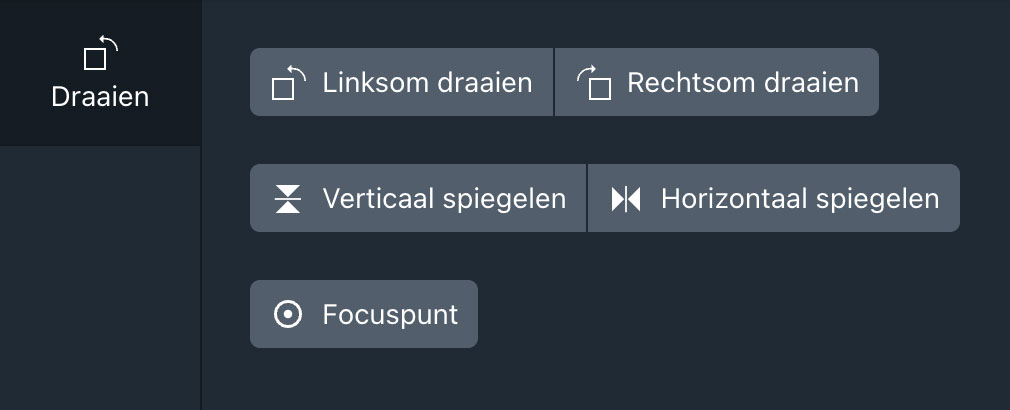
Gebruik spiegelen om de afbeelding om te draaien, zodat de linkerkant de rechterkant wordt, of de bovenkant de onderkant.
Met de rotatieslider kun je de afbeelding per 1° roteren voor nauwkeurige aanpassingen.

Bijsnijden
De editor toont een raster over de geselecteerde afbeelding. Je kunt de grootte van het raster aanpassen door de hoeken te verslepen. Alles buiten het raster wordt weggesneden. Het is ook mogelijk om een vooraf ingestelde beeldverhouding te kiezen, zoals vierkant ea.
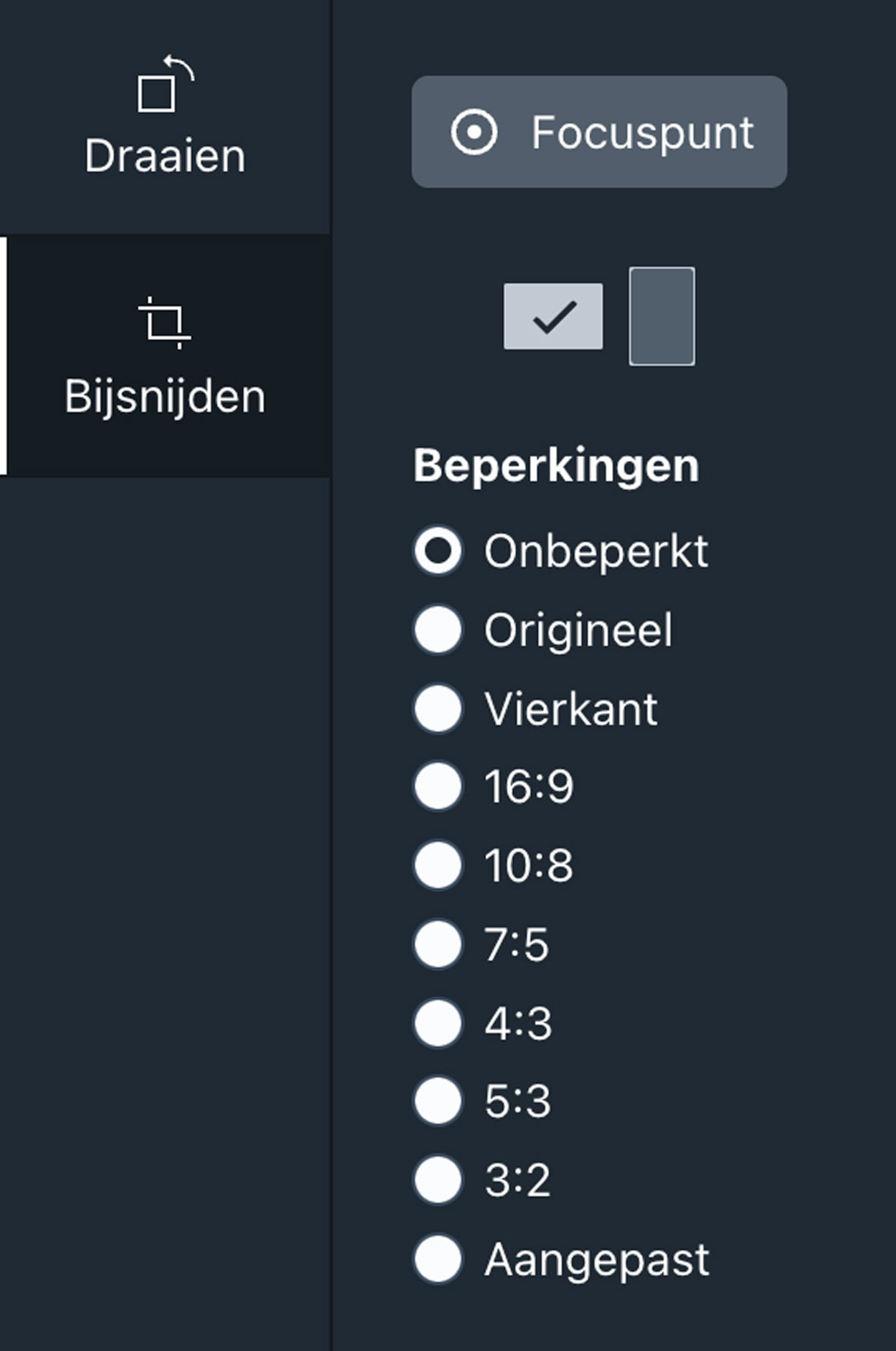
Bovenaan vind je de optie om de oriëntatie horizontaal of verticaal in te stellen.
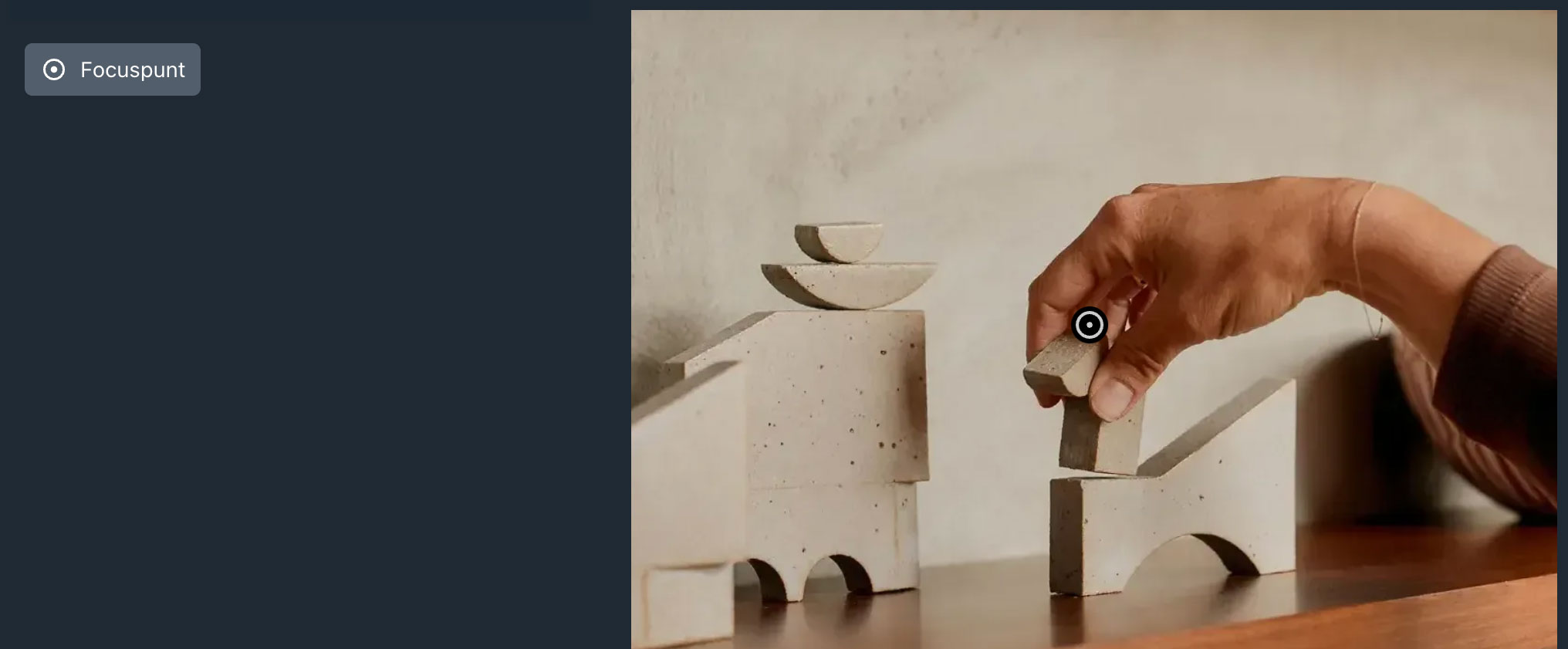
Focuspunt
Bij het bijsnijden van een afbeelding kun je ervoor kiezen om een focuspunt in te stellen. Klik op Focuspunt en markeer het deel van de afbeelding waarop je de nadruk wilt leggen. Craft gebruikt dit punt vervolgens om de afbeelding automatisch bij te snijden waar nodig. Dit voorkomt dat je meerdere variaties van dezelfde afbeelding in verschillende formaten moet aanmaken en uploaden.
Bewaren
Klik op Bewaren om de wijzigingen toe te passen, of kies Bewaren als een nieuwe bestand om het origineel te behouden en een nieuwe versie aan te maken.

Verplaatsen…
Verplaats je bestand naar een andere map.
Delete
Selecteer één of meerdere afbeeldingen die je wilt verwijderen. Nadat je dit hebt gedaan, verschijnt de tandwielknop. Klik erop en kies Verwijderen.
# Detailpagina
Klik op de bestandsnaam om de detailpagina te openen.
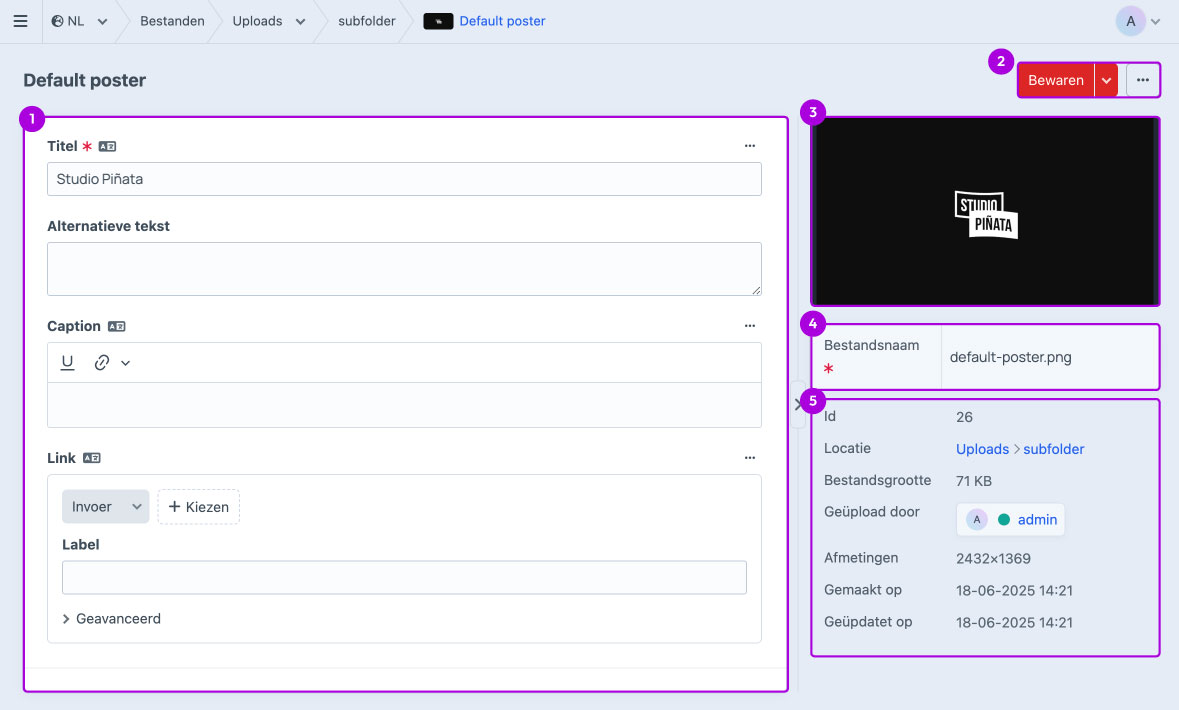
# Instellingen
(zie afbeelding - blok 1)
Titel
Na het uploaden van een bestand wordt de bestandsnaam hier weergegeven als titel. Je kunt de titel aanpassen indien gewenst.
Alternatieve tekst
Voor SEO-doeleinden kan een alternatieve tekst worden ingesteld voor de afbeelding. Dit is een beschrijvende tekst over wat je in de afbeelding ziet.
Onderschrift (Caption)
Voor elke afbeelding kun je een alternatieve tekst instellen. Deze tekst verschijnt automatisch onder een afbeelding als dit op de website is voorzien.
Link
Stel een link in om de afbeelding klikbaar te maken op de website.
# Bekijken & Bewaren
(zie afbeelding - blok 2)
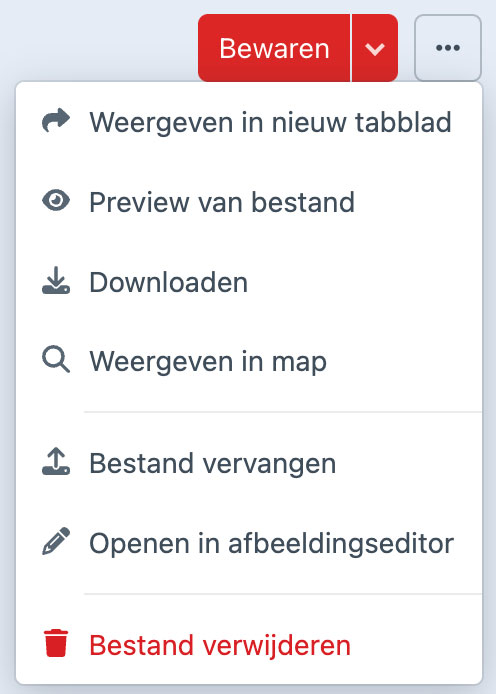
Weergeven in nieuw tabblad
Opent de afbeelding in een nieuw venster.
De knop Openen in afbeeldingseditor verschijnt alleen wanneer het bestand een afbeelding is.
Voorvertoning (Preview)
Opent de afbeelding in een pop-up voorbeeldscherm op dezelfde pagina.
Downloaden
Hiermee kun je het bestand opslaan op je lokale harde schijf.
Weergeven in map
Brengt je terug naar de overzichtsmap waarin de afbeelding is opgeslagen.
Bestand vervangen
Vervangt het geselecteerde bestand door een nieuw bestand. Als de afbeelding op meerdere plekken op je website wordt gebruikt, wordt deze overal bijgewerkt met één upload. Zo hoef je de oude afbeelding niet te verwijderen, geen nieuwe te uploaden en niet elke pagina handmatig aan te passen.
Opslaan en doorgaan met aanpassen
Na het opslaan worden alle wijzigingen bewaard en keer je terug naar de overzichtspagina. Naast de knop vind je een klein pijltje naar beneden. Hier kun je kiezen om op te slaan en verder te blijven bewerken.
Gebruik Control + S (Windows) of Command + S (macOS) om op te slaan en verder te bewerken.
# Bestandsnaam
(zie afbeelding - blok 4)
Indien nodig kun je hier de naam van het geüploade bestand aanpassen.
Vergeet niet de bestandsextensie toe te voegen bij het hernoemen van het bestand. Anders kan er een foutmelding verschijnen.
# Details bestand
(zie afbeelding - blok 5)
Locatie
Toont het pad naar de locatie van het bestand.
Bestandsgrootte
Toont de grootte van het bestand.
Geüpload door
Toont welke gebruiker het bestand heeft geüpload.
Afmetingen
Toont de breedte en hoogte van de afbeelding.
De sectie met afmetingen verschijnt alleen wanneer het bestand een afbeelding is.
Gemaakt op
Datum en tijd waarop het bestand is geüpload.
Geüpdatet op
Datum en tijd van de laatste wijziging aan het bestand.