Inhoud (Entries)
Je website bestaat uit verschillende pagina's met content zoals tekst, afbeeldingen, formulieren, video's, enzovoort. Deze inhoud wordt beheerd via het menu Inhoud. In dit hoofdstuk bekijken we hoe je pagina's kunt bewerken.
Klik op Inhoud in het linkermenu. Er verschijnt nu een nieuw lichtgrijs menu aan de linkerkant. Dit menu is verder onderverdeeld in belangrijke onderdelen: Eenmalig, Basic pages, Structures, Categorieën en Formulier aanvragen.
# Eenmalig
Onder Eenmalig vind je pagina's met een specifieke functie op je website. Dit zijn op zichzelf staande pagina's die alleen door een ontwikkelaar kunnen worden aangemaakt, maar waarvan je de inhoud zelf kunt aanpassen. Voorbeelden hiervan zijn de homepage en de pagina met de cookieverklaring.
# Basic pages
Met Basic pages kun je volledig aangepaste pagina's maken met flexibele contentblokken, speciaal ontworpen voor jouw website. Je kunt zelf tekst, afbeeldingen, video's en meer toevoegen. Zonder hulp van een ontwikkelaar.
Ze zijn ook ideaal voor SEO. Zo kun je locatiegerichte pagina's aanmaken om beter gevonden te worden op zoektermen zoals "fotograaf in Antwerpen" of "boekhouder in de buurt van Kortrijk".
# Structuren
Entries van het type Structuur worden het vaakst gebruikt. Ze zijn ideaal voor inhoud die niet aan een tijd gebonden is, zoals de cases, vacatures en dergelijke. Je herkent ze aan de vier stipjes, waarmee je de volgorde van de items kunt verslepen en aanpassen.
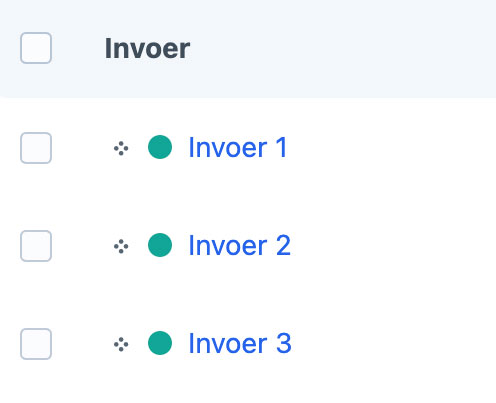
Wanneer je de positie van een entry aanpast, verschijnt er linksonder op de pagina kort een melding dat de nieuwe volgorde is opgeslagen. Deze wijziging is direct live en dus meteen zichtbaar voor bezoekers van je website.

# Matrixblokken
Een pagina op je Craft-website bestaat uit meerdere blokken met elk een specifiek type inhoud. Je kunt ze zien als de bouwstenen van je website. Zonder deze blokken is de pagina leeg.
Tijdens de ontwikkeling van je website wordt bepaald welke blokken nodig zijn en hoe ze zich gedragen op de voorkant van de site. Je hebt volledige vrijheid om content toe te voegen of aan te passen, zonder je zorgen te maken over de technische kant.
Bij oplevering van je website zijn er al verschillende contentblokken voorzien. Aan de voorkant van de pagina zul je veel van deze blokken herkennen. Je kunt zelf teksten en afbeeldingen aanpassen, en na het opslaan zijn deze wijzigingen meteen zichtbaar.
Omdat elk project unieke Matrix-blokken heeft, leggen we hieronder enkel de algemene functies van blokken uit.
Klik op Voeg een blok toe om te kiezen uit de beschikbare contentblokken. Selecteer het gewenste blok en vul de bijbehorende velden in.
Rechtsboven in elk contentblok vind je een tandwielicoon. Als je daarop klikt, krijg je opties te zien zoals minimaliseer/klap uit, in-/uitschakelen, verplaatsen, kopiëren/plakken, dupliceren en verwijderen. Je kunt ook rechtstreeks een nieuw blok toevoegen boven het blok waarin je aan het werken bent.
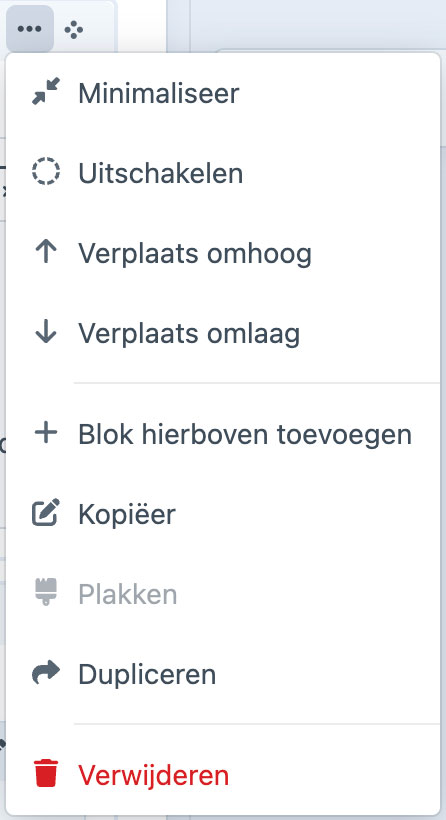
Je kunt de volgorde van een contentblok aanpassen door het vast te nemen via de vier stipjes en het naar een andere plek te slepen. Laat los zodra het blok op de juiste plaats staat.

Sommige Matrix-blokken hebben ook meerdere tabbladen. Deze extra tabbladen vind je rechts bovenaan het blok.

# Tekst editor

# Titel of paragraaf
(zie afbeelding - blok 1)
Een paragraaf gebruik je om gewone tekst of lopende inhoud weer te geven. Denk aan uitleg, beschrijvingen of alinea's.
Titel tags gebruik je om kopjes en hiërarchie aan te brengen in je inhoud.
Kop 1 is de belangrijkste titel (bijvoorbeeld de paginatitel),
Kop 2 tot 4 zijn subtitels of tussenkopjes, die de structuur en leesbaarheid van je pagina verbeteren.
Deze structuur verbetert de leesbaarheid voor gebruikers en maakt het voor zoekmachines gemakkelijker om de opbouw van de pagina te begrijpen.
# Opmaakopties
De teksteditor biedt verschillende opmaakopties om je content beter te structureren en te accentueren.
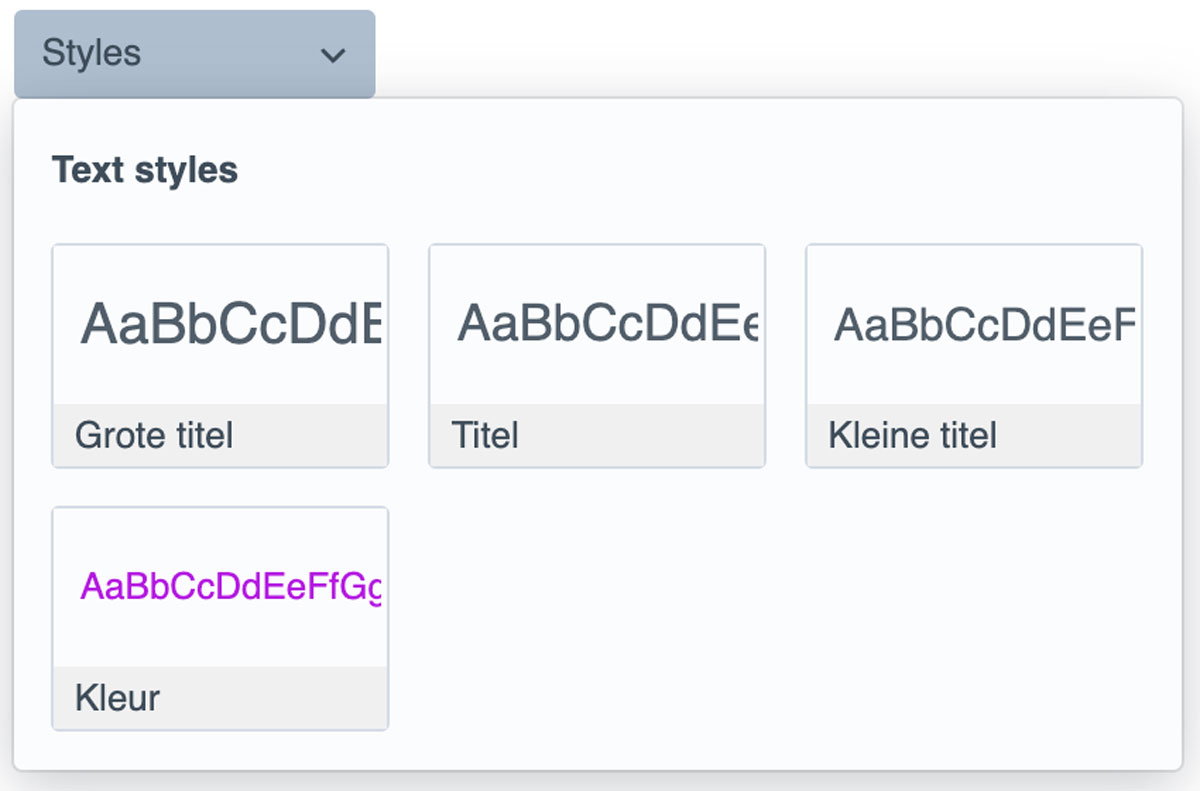
In het Styles2-dropdownmenu kun je een vooraf gedefinieerde stijl toepassen op je tekst, passend binnen het ontwerp van je website.
Een horizontale lijn3 wordt gebruikt om inhoud visueel van elkaar te scheiden. Dit is handig om tekst op te delen in duidelijke segmenten. De optie vet4 maakt geselecteerde tekst dikker en opvallender, waardoor je belangrijke woorden of zinnen extra kunt benadrukken. Cursief5 geeft de tekst een schuine stijl, vaak gebruikt om iets te benadrukken of nuance aan te brengen. Met onderstrepen6 kun je een lijn onder de geselecteerde tekst zetten om deze extra op te laten vallen. Met de linkfunctie7 kun je van geselecteerde tekst een klikbare hyperlink maken naar een andere pagina of externe website. Je kunt er ook voor kiezen om de link in een nieuw venster of tabblad te openen. Inspringen8 verplaatst de geselecteerde tekst naar rechts, terwijl uitspringen8 deze terug naar links brengt. Dit is vooral handig bij geneste lijsten of gestructureerde inhoud. Met de lijstoptie9 kun je tekst omzetten in een genummerde lijst of een opsomming met bolletjes, waardoor informatie gemakkelijker te lezen en te scannen is. Opmaak verwijderen11 haalt alle opmaak weg uit de geselecteerde tekst, zodat je teruggaat naar platte tekst zonder vet, cursief of andere stijlen.
# Geïntegreerde inhoud
(zie afbeelding - blok 10)
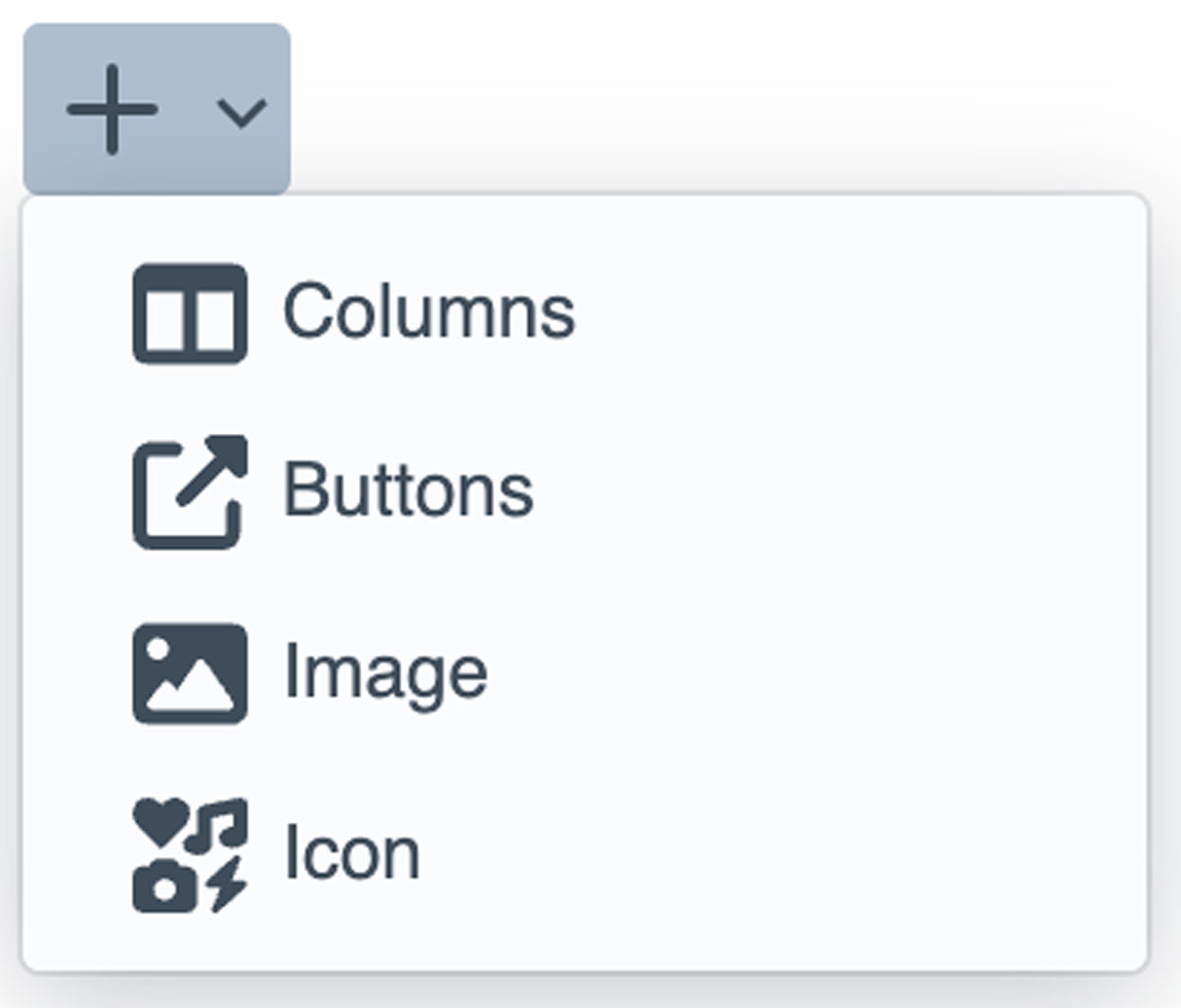
Tot slot zijn er custom blocks. Dit zijn vooraf ingestelde contentelementen zoals knoppen, kolommen of afbeeldingen. Ze helpen je om visueel gestructureerde en vormgegeven secties te maken die naadloos passen binnen het ontwerp van je website.
# Formulier
Op bepaalde pagina's is het mogelijk om een formulier toe te voegen. Afhankelijk van de situatie kan je zelf velden toevoegen. Zo kan je bijvoorbeeld op een jobspagina een uploadveld voorzien waarmee bezoekers hun cv kunnen opladen.
# Tekst en afbeelding
Afhankelijk van het design van je website kun je naast het formulier een korte tekst en eventueel een afbeelding toevoegen. Zo geef je extra context of instructies mee aan de gebruiker.
# Formulier instellingen
Je begint met het instellen van een titel voor het formulier. Deze titel wordt meegestuurd wanneer iemand het formulier invult, zodat je makkelijk kunt herkennen welk formulier werd ingezonden.
Velden toevoegen
Je hebt meerdere opties voor het toevoegen van velden. Eerst kies je of de velden in kolommen of over de volledige breedte getoond moeten worden. Twijfel je? Vraag advies aan je webdeveloper.
Beschikbare veldtypes zijn: Tekst, E-mail, Telefoon, Checkbox, Dropdown, Upload, Tekstveld, Meerkeuze en Verborgen. Voeg deze laatste toe om extra data achter de schermen op te slaan. Elk veld heeft een schakelaar (lightswitch) om het verplicht of optioneel te maken. Zorg ervoor dat je altijd minstens een verplicht e-mailadresveld opneemt in je formulier.
Verzendknop
Je kunt de tekst op de verzendknop zelf instellen (bijv. "Verzenden" of "Aanvragen"). Daarnaast bepaal je naar welke e-mailadressen de meldingen worden gestuurd. Zo kun je intern regelen wie welk formulier ontvangt. Wat je hier instelt, overschrijft de standaardinstelling uit Algemeen (Globals).
Bevestiging
Bovenaan het formulierblok vind je de tab "Bedankt". Hier kun je de bevestigingstekst instellen die iemand te zien krijgt na een succesvolle inzending. Ook deze tekst overschrijft de globale instelling uit Algemeen (Globals) - Bedankt.