Detailpagina
In dit hoofdstuk leggen we de verschillende elementen uit waaruit een detailpagina in Craft CMS is opgebouwd. Je komt deze bouwstenen op meerdere plekken in het Control Panel tegen – zoals bij Inhoud en Algemeen. Hoewel de inhoud kan verschillen, blijven de structuur en werking grotendeels hetzelfde.
#Multisite & Revisies
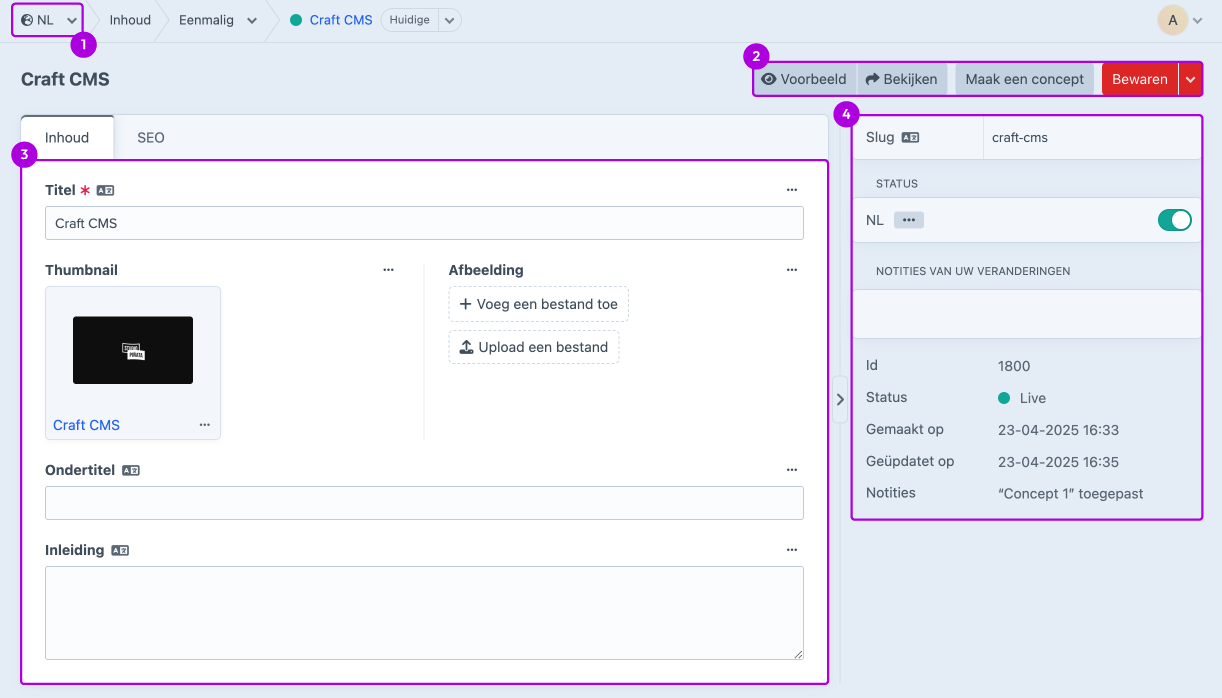
(zie afbeelding - blok 1)
Zoals beschreven in het hoofdstuk Overzicht inhoud , is de knop naast de titel een multifunctionele knop. Afhankelijk van wat je eerder hebt geselecteerd voordat je op deze detailpagina kwam, bepaalt het systeem welke opties hier nog beschikbaar zijn.
# Multisite
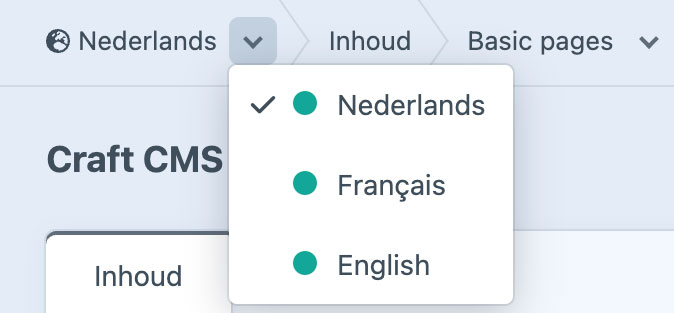
Een artikel (entry) kan beschikbaar zijn op meerdere sites. In dat geval verschijnt er een wereldbol-icoon in de knop. Gebruik dit om te wisselen naar de site waarvoor je het artikel wilt bewerken.
Multisite is een overkoepelende term voor meerdere sites binnen één Craft-omgeving. Craft beschouwt elke taalversie als een aparte site.
# Revisies
Onder de multisite-knop vind je ook een lijst met alle data waarop een item is bewerkt. Elke keer dat je opslaat, wordt er een nieuw item aan de lijst toegevoegd. Het systeem kan tot 50 bewerkingsgeschiedenis-items opslaan.
Of je gebruik kunt maken van revisies, hangt af van de instellingen die de ontwikkelaar heeft bepaald. Dit geldt ook voor het aantal eerdere versies waarnaar je kunt terugkeren.
Als je op een regel met een specifieke datum klikt, spring je terug naar hoe het item er op dat moment uitzag. Door rechtsboven op de knop Inhoud herstellen naar deze revisie te klikken, maak je alle wijzigingen ongedaan die na dat moment zijn gemaakt.

Je kunt de opgebouwde revisiegeschiedenis niet zelf verwijderen. Na de 50ste wijziging verdwijnt de oudste revisie automatisch uit de lijst.
# Bekijken & Bewaren
(zie afbeelding - blok 2)
# Voorvertoning (Preview)
To view your changes before publishing them (and making them visible to the world), click the Preview button. This lets you see the page with your edits as it would appear to a visitor.
Het voorbeeldscherm is verdeeld in twee delen. Aanpassingen die je aan de linkerkant maakt, worden direct weergegeven in de preview aan de rechterkant.
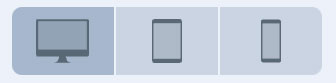
Aangezien een laptop, tablet of smartphone een ander schermformaat heeft, kun je ook zelf kiezen in welk formaat je de preview wil bekijken.
Als je wijzigingen niet in het voorbeeld worden weergegeven, klik je op Refresh om de pagina te herladen.
Vergeet niet je wijzigingen op te slaan. Klik op de rode knop Bewaren onder aan de editor.
# Bekijken
Je kunt de liveversie van de pagina openen (zoals een bezoeker die ziet) in een nieuw venster. Klik hiervoor op de knop Bekijken.

# Maak een concept
Gebruik de knop Maak een concept als je wijzigingen wilt aanbrengen aan een live (bestaande) pagina zonder deze meteen zichtbaar te maken voor iedereen.

Om je wijzigingen zichtbaar te maken op de livepagina, klik je op de knop Concept opslaan.
Met de knop Concept toepassen kun je je wijzigingen opslaan terwijl je aan het bewerken bent, zodat je er later mee verder kunt gaan.
Wanneer je een nieuwe pagina aanmaakt, heb je de mogelijkheid om deze als concept op te slaan. Zo kun je wijzigingen aanbrengen totdat je klaar bent om de pagina te publiceren en zichtbaar te maken voor de buitenwereld. Eerder beschreven we een iets andere manier om met concepten te werken, namelijk het aanpassen van een bestaande livepagina die je eerst in concept wilt voorbereiden.
# Tussentijds bewaren
Wanneer je een bestaand item bewerkt, worden je wijzigingen automatisch als concept opgeslagen. Er verschijnt een blauwe melding met de tekst "Jouw niet-opgeslagen wijzigingen worden weergegeven" Met de knop Weggooien kun je deze bewerkingen ongedaan maken.

Deze niet-opgeslagen concepten zijn voorlopig en dus nog niet zichtbaar voor bezoekers van je website.
# Bewaren
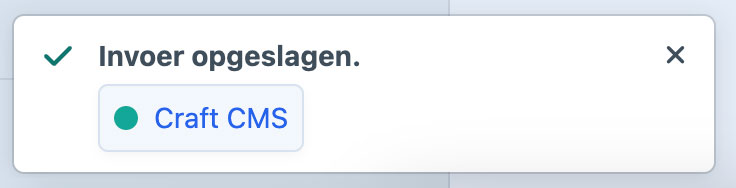
Je kunt je wijzigingen opslaan via de knop Bewaren rechtsboven op de pagina. Als het opslaan gelukt is, toont het systeem een bevestigingsmelding in een pop-up linksonder op de pagina.
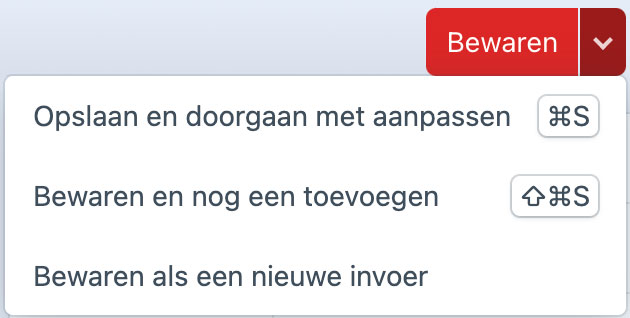
Naast de rode knop zie je een klein pijltje. Als je daarop klikt, krijg je een aantal handige opties te zien, samen met de bijbehorende sneltoetsen.
# Tabbladen
(zie afbeelding - blok 3)
De detailpagina bevat meestal meerdere tabbladen.
Inhoud
Bijna altijd zie je een tabblad met de naam Content. In dit tabblad kun je bestaande contentblokken bekijken of nieuwe toevoegen. Deze blokken bevatten specifieke informatie en vormen de bouwstenen van je website. Meer uitleg vind je in het hoofdstuk Inhoud (Entries) - Matrixblokken.
SEO
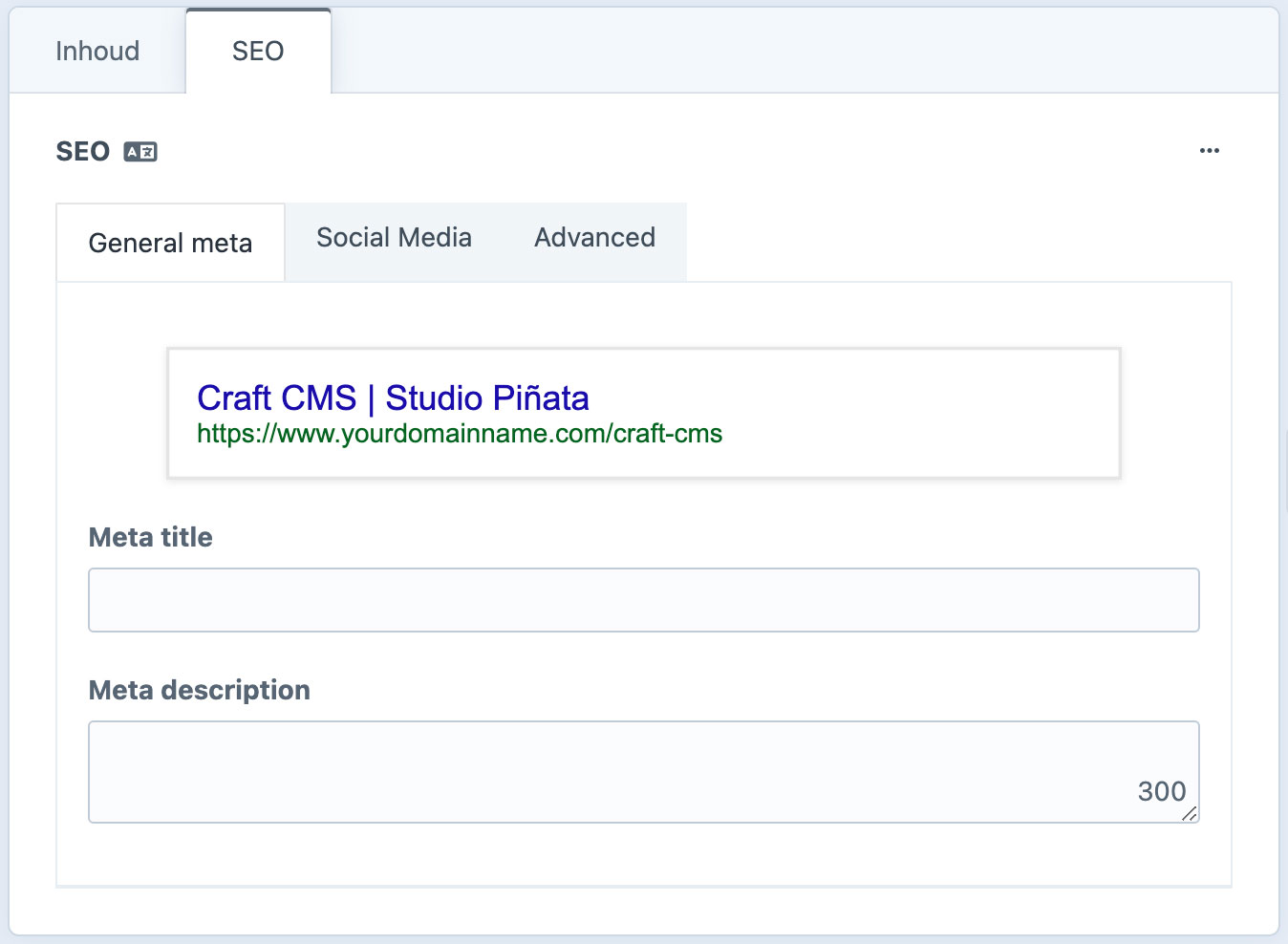
In het tabblad General Meta kun je de meta title en description instellen. Als je deze velden niet invult, gebruikt Craft CMS automatisch de paginatitel en de eerste tekst als beschrijving..
In het tabblad Social Media kun je een aangepaste OG-titel, beschrijving en afbeelding toevoegen. Wanneer je de URL van de pagina deelt op een sociaalmediaplatform, wordt in de preview de inhoud getoond die je hier hebt ingesteld.
In het tabblad Advanced kun je aangeven of zoekmachines je pagina mogen indexeren. Als je dit op Nee zet, wordt je pagina niet opgenomen in de zoekresultaten.
# Algemene details van de pagina
(zie afbeelding - blok 4)
# Slug
De slug is het deel van de URL van een pagina, meestal afgeleid van de titel of functie van het item, en moet uniek zijn per pagina. Als een slug al in gebruik is, voegt Craft CMS automatisch een volgnummer toe om een unieke variant te maken. Een dubbele slug ziet er bijvoorbeeld zo uit: /contact-1. De slug komt meestal na de domeinnaam, zoals in deze URL: https://www.jouwdomeinnaam.com/contact.
Wanneer je een bestaand item bekijkt, is de slug meestal al ingevuld. Je kunt deze indien nodig aanpassen. In de meeste gevallen past Craft CMS automatisch de bijbehorende interne links aan.
Let op: het wijzigen van een slug verandert ook de URL van de pagina. Hierdoor kunnen externe links naar de pagina niet meer werken. Daarnaast kan een wijziging van de URL invloed hebben op je positie in zoekmachines.
# Ouder (parent)
Je kunt bepalen of een pagina op zichzelf moet staan of onder een andere pagina moet vallen. Zo kun je bijvoorbeeld een hoofdmenu-item (ouder) aanmaken met daaronder submenu's (kinderen). Klik op Kiezen om de bestaande structuur te bekijken en aanpassingen te maken.
# Berichtdatum
Datum en tijdstip van het item.
# Vervaldatum
Vervaldatum en -tijd van het item. Na de vervaldatum is het item niet langer zichtbaar op de website.
# Status
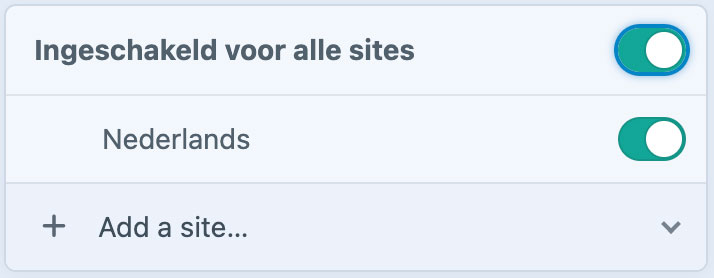
Gebruik de schakelaar om het item te activeren of te deactiveren. Bij een multisite-opzet kun je dit ook afzonderlijk per site instellen.
# Notities
Een veld waarin je kort kunt toelichten welke wijzigingen je aan het item hebt aangebracht.